

Vergelijk de beste leveranciers & bespaar!
Vergelijk & Bespaar tot wel 30%!

All-in-one printer: hoe kiest u de juiste multifunctionele printer voor uw kantoor?
-
 Gids
Gids
-
 Leestijd: 3 min
-
 Printers
Inhoud
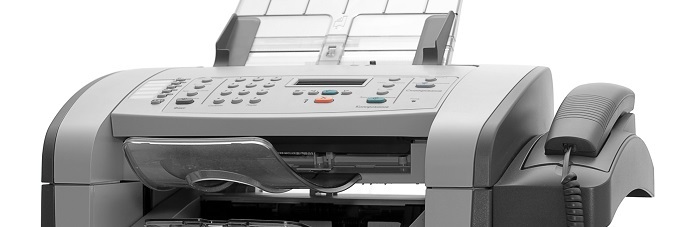
Een all-in-one printer combineert printen, kopiëren, scannen en soms faxen in één compact toestel — ideaal voor kantoren die geen volledig kopieerapparaat nodig hebben. Maar welke multifunctionele printer beantwoordt het beste aan uw professionele noden?
In dit artikel ontdekt u de 7 sleutelvragen die u helpen de juiste keuze te maken, een duidelijke vergelijking tussen laser- en inkjetprinters en praktische tips voor aansluiting en gebruik.
7 vragen die leiden tot de juiste all-in-one printer
1. Wat voor een gebruiker bent u? Laser of inkjet?
Afhankelijk van wat u wilt printen kiest u voor een laser- of inkjetprinter. Beide hebben hun specifieke voordelen:
| Criterium | Inkjetprinter | Laserprinter |
|---|---|---|
| Aankoopprijs | Doorgaans goedkoper | Hoger, maar terugverdiend in gebruik |
| Kostprijs per pagina | Hoger (cartridges snel leeg) | Lager (toner heeft lange levensduur) |
| Afdruksnelheid | Trager | Snel, ook bij grote volumes |
| Afdrukwaliteit tekst | Goed | Zeer scherp op gewoon papier |
| Fotoprinten | ✅ Geschikt | ⚠️ Minder geschikt |
| Onderhoud | Regelmatig (printkoppen) | Amper onderhoud nodig |
| Papierformaten | Flexibel, ook speciale formaten | Standaard, grote in- en uitvoerlade |
| Ideaal voor | Kleine volumes, kleur, foto's | Grote volumes, zwart-wit, kantoor |
2. Hoe snel moet het gaan?
Wilt u veel printen en moet het snel gaan? Een laserprinter heeft een hogere afdruksnelheid dan een inkjetprinter — zeker bij grote volumes tekst. Voor een klein kantoor met beperkte printvolumes volstaat een inkjetprinter vaak prima.
3. Wilt u kunnen kopiëren?
De meeste multifunctionele printers kunnen ook kopiëren. Beschikt u over een kleurenprinter, dan kopieert u ook in kleur. Net als bij een kopieerapparaat is de kopieersnelheid een belangrijk aandachtspunt — vergelijk dit criterium zeker bij uw aankoop.
4. Al gedacht aan de scankwaliteit?
Een multifunctionele printer scant vaak minder kwalitatief dan een dedicated scanner. Als scannen uw hoofdactiviteit is, overweeg dan een losse scanner — of kies specifiek voor een all-in-one met een hoge scanresolutie (minimaal 600 dpi voor professioneel gebruik).
5. Vergeet u de ADF niet?
Als u vaak meerdere documenten na elkaar moet scannen of kopiëren, is de ADF-functie (Automatic Document Feed) onmisbaar. Dankzij ADF verloopt de papierinvoer automatisch — u hoeft geen enkel blad meer afzonderlijk in de scanner te plaatsen. Dit bespaart aanzienlijk tijd bij grote batches.
5b. Ziet u het groter? Overweeg een A3-printer
Wilt u regelmatig groter printen dan het standaard A4-formaat? Dan is een A3-printer meer aangewezen. Die toestellen zijn duurder in aankoop, maar de meerkost verdient u snel terug als u niet meer naar de drukker of het kopieercentrum moet voor grote formaten.
6. Hoe snel wilt u kunnen faxen?
Hoewel faxen in veel sectoren steeds minder wordt gebruikt, beschikken de meeste multifunctionele printers nog steeds over een faxfunctie — nuttig voor bepaalde juridische, medische of overheidstoepassingen. Let bij de vergelijking op de verzendsnelheid en het ontvangstgeheugen.
7. Heeft de printer een geheugenkaartlezer?
Met een geheugenkaartlezer kunt u foto's of documenten rechtstreeks printen vanaf een SD-kaart of USB-stick, zonder tussenkomst van een computer. Handig voor snelle afdrukken onderweg of in een receptieomgeving.
Hoe sluit u een draadloze printer aan?
Een draadloze all-in-one printer aansluiten op uw kantoornetwerk verloopt in drie stappen:
- Selecteer de draadloze modus op het display van de printer;
- kies de naam van uw router (SSID) uit de lijst;
- voer de encryptiecode in — of gebruik de WPS-knop voor automatische verbinding met een WPS-compatibele router.
Bij sommige modellen heeft u éénmalig een USB-verbinding met de computer nodig om de initiële configuratie te voltooien. De meeste moderne all-in-one printers ondersteunen ook verbinding via een mobiele app, waardoor u rechtstreeks vanaf een smartphone of tablet kunt printen.
Totale kostprijs: meer dan alleen de aankoopprijs
De aankoopprijs is slechts een deel van de totale kost van een all-in-one printer. Houd bij uw vergelijking ook rekening met:
- Kostprijs per pagina: de verhouding tussen tonerprijs en het aantal af te drukken pagina's bepaalt uw werkelijke kost per pagina;
- Inktverbruik in standby: sommige inkjetprinters verbruiken inkt ook wanneer ze niet actief printen (voor onderhoud van de printkoppen);
- Stroomverbruik: zoek naar printers met een energiespaarstand voor kantoorgebruik;
- Vervangbare onderdelen: hoe gemakkelijk en goedkoop zijn cartridges of toner te vervangen?
Recycleren: wat met uw oude printer en lege cartridges?
Een oude printer of lege cartridges hoort niet bij het gewone huishoudafval. U kunt ze deponeren in het containerpark of via de recyclagedienst van uw gemeente. De meeste fabrikanten van printers (HP, Canon, Epson, Brother, Lexmark) bieden ook een eigen recycleerprogramma aan voor lege cartridges en toners — soms gratis op te sturen met een prepaid envelop. Vraag er zeker naar bij uw leverancier of raadpleeg de website van de fabrikant.
FAQ: all-in-one printer kiezen voor uw kantoor
Wat is het verschil tussen een all-in-one printer en een kopieerapparaat?
Een all-in-one printer combineert printen, kopiëren, scannen en soms faxen in één compact toestel — ideaal voor kleine kantoren. Een professioneel kopieerapparaat biedt hogere snelheid, grotere volumes en meer afwerkopties, maar is duurder en neemt meer ruimte in.
Laser of inkjet: welke all-in-one printer is het beste voor een kantoor?
Voor kantoren met grote printvolumes en vooral zwart-witteksten is een laserprinter de meest kostenefficiënte keuze. Voor kleinere volumes, kleurdrukwerk of fotoprinten is een inkjetprinter flexibeler en goedkoper in aankoop.
Wat is ADF en waarom is het belangrijk?
ADF (Automatic Document Feed) zorgt voor automatische papierinvoer bij het scannen of kopiëren van meerdere pagina's. Het bespaart aanzienlijk tijd bij batches van documenten — een must voor kantoren die regelmatig grote documenten verwerken.
Hoe verbind ik een draadloze printer met mijn kantoornetwerk?
Via wifi: selecteer de draadloze modus, kies uw netwerk (SSID) en voer de encryptiecode in. Of gebruik de WPS-knop voor automatische verbinding. Moderne printers ondersteunen ook verbinding via een mobiele app (Apple AirPrint, Google Cloud Print).
Wat kost een all-in-one printer voor professioneel gebruik?
De aankoopprijs varieert van €80 tot €500 voor inkjetmodellen en van €150 tot €800 voor lasermodellen. De totale kost hangt sterk af van het verbruik per pagina — vergelijk altijd de kostprijs per pagina en de levensduur van de cartridges bij uw aankoop.
Kan ik een all-in-one printer delen met meerdere medewerkers?
Ja. De meeste moderne all-in-one printers kunnen worden verbonden met een kantoornetwerk via wifi of ethernet, waardoor meerdere gebruikers tegelijk kunnen printen. Sommige modellen ondersteunen ook cloudprinten voor medewerkers die op afstand werken.
Vergelijk gratis all-in-one printers voor uw kantoor
Wilt u weten welke multifunctionele printer het beste aansluit bij de noden en het budget van uw onderneming? Vraag gratis en vrijblijvend offertes aan bij erkende leveranciers en ontvang een vergelijking op maat.
Vraag uw gratis offertes aan en vergelijk de beste all-in-one printers voor uw bedrijf.
Ontdek de koopgids over Printers
-
De juiste professionele printer kiezen
-
Multifunctionele printers: De alles-in-één oplossing voor uw kmo in 2026
-
Geoptimaliseerde titel: Inkjet of laserprinter voor bedrijven in 2026: een slimme keuze
-
Ontdek de voordelen van kleurenlaserprinters voor bedrijven
-
De functies en voordelen van een 3D printer

-
De voordelen van een A3 printer

-
De ultieme gids voor het kiezen van een professionele laserprinter in 2026
-
3D Printen in de zakelijke wereld: Innovatie en poductie voor ondernemingen